
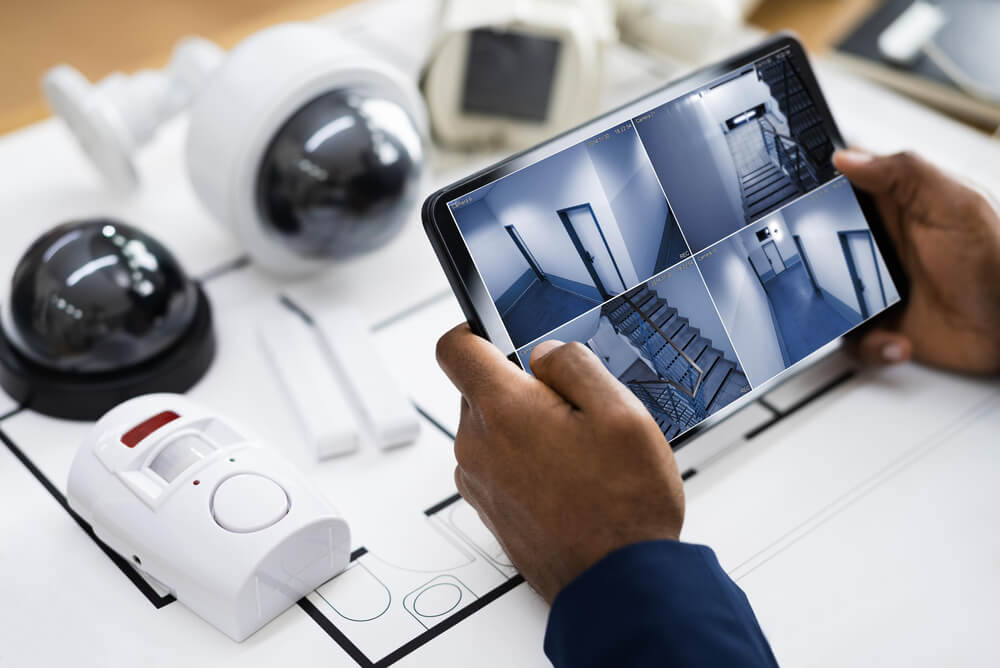
CCTV modern kini tidak hanya berfungsi untuk merekam aktivitas di rumah, toko, kantor, atau tempat usaha. Lebih dari itu, perangkat CCTV sudah bisa dipantau langsung melalui smartphone, baik Android maupun iPhone.
Dengan memahami cara menyambungkan CCTV ke HP, pengguna dapat melihat tampilan kamera secara real-time melalui fitur live view, menerima notifikasi saat ada gerakan mencurigakan, mengecek rekaman sebelumnya, hingga memantau kondisi properti dari jarak jauh.
Kemudahan ini membuat CCTV menjadi perangkat keamanan yang lebih praktis dan responsif. Anda tidak perlu selalu berada di lokasi untuk memastikan rumah tetap aman, toko tetap terpantau, atau area usaha tetap terkendali.
Selama CCTV terhubung dengan jaringan internet dan aplikasi yang sesuai, pemantauan dapat dilakukan kapan saja langsung dari HP. Fitur ini sangat membantu bagi pemilik rumah, pelaku usaha, pengelola kantor, hingga pemilik ruko yang membutuhkan sistem keamanan fleksibel dan mudah digunakan.
Mengapa CCTV Perlu Disambungkan ke HP?
Memantau Rumah, Toko, atau Kantor dari Jarak Jauh
Dengan menyambungkan CCTV ke HP, pengguna dapat mengecek kondisi area penting tanpa harus berada langsung di lokasi. Fitur ini cocok digunakan untuk memantau rumah, toko, kantor, gudang, area parkir, ruang kasir, hingga pintu masuk secara lebih praktis.
Mendapat Notifikasi Saat Ada Gerakan
CCTV yang terhubung ke HP dapat mengirim notifikasi real-time ketika kamera mendeteksi gerakan. Dengan begitu, pengguna bisa lebih cepat mengetahui aktivitas mencurigakan dan segera mengambil tindakan jika diperlukan. Pada produk CCTV Rabit, notifikasi langsung ke HP menjadi salah satu fitur yang membantu meningkatkan keamanan.
Mengakses Live View dan Playback Rekaman
Melalui aplikasi di HP, pengguna dapat mengakses live view untuk melihat kondisi saat ini secara langsung. Selain itu, tersedia juga fitur playback untuk membuka rekaman sebelumnya. Pada layanan CCTV Rabit, pengguna juga dapat menikmati fitur tambahan seperti playback rekaman dan two-way audio melalui aplikasi.
Apa yang Dibutuhkan Sebelum Menyambungkan CCTV ke HP?
1. CCTV yang Mendukung Koneksi Aplikasi
Sebelum menyambungkan CCTV ke HP, pastikan perangkat yang digunakan sudah mendukung akses melalui aplikasi. Tidak semua CCTV memiliki sistem yang sama. Untuk pemantauan lewat smartphone, pengguna biasanya membutuhkan CCTV berbasis IP camera, WiFi camera, smart CCTV, atau sistem DVR/NVR yang sudah mendukung koneksi aplikasi.
2. Aplikasi CCTV di Smartphone
Setiap merek CCTV umumnya memiliki aplikasi khusus untuk menghubungkan kamera ke HP. Aplikasi ini digunakan untuk menambahkan perangkat, melihat live view, mengecek rekaman, hingga mengatur notifikasi. Untuk pengguna ekosistem Rabit, perangkat CCTV dapat dipantau melalui aplikasi Rabit Smart Home agar akses kamera lebih praktis dari smartphone.
3. Jaringan Internet yang Stabil
Koneksi internet menjadi faktor penting agar CCTV bisa dipantau dari HP, terutama saat pengguna sedang berada di luar rumah atau tempat usaha. Untuk proses penyambungan awal, biasanya CCTV dan HP perlu berada pada jaringan WiFi yang sama. Pastikan sinyal WiFi cukup kuat agar proses pairing berjalan lancar dan tampilan kamera tidak mudah terputus.
4. Password WiFi dan QR Code Perangkat
Siapkan password WiFi, QR code CCTV, ID perangkat, atau nomor seri kamera sebelum mulai menghubungkan CCTV ke HP. Data tersebut biasanya dibutuhkan saat pengguna menambahkan perangkat baru ke aplikasi. Pastikan QR code terbaca dengan jelas dan password WiFi dimasukkan dengan benar.
5. Posisi CCTV dan Sumber Listrik yang Aman
CCTV harus sudah tersambung ke adaptor atau sumber listrik sebelum proses koneksi dilakukan. Letakkan kamera di area dengan sinyal WiFi yang cukup kuat agar koneksi lebih stabil. Untuk kamera cctv outdoor, pastikan perangkat dipasang di posisi yang aman, terlindung dengan baik, dan memang dirancang untuk penggunaan luar ruangan.

Baca Juga: Biaya Pasang CCTV: Rincian Harga, Isi Paket, dan Tips Memilih yang Tepat
Langkah Cara Menyambungkan CCTV ke HP
1. Nyalakan CCTV dan Pastikan Lampu Indikator Aktif
Langkah pertama, pastikan CCTV sudah terhubung ke sumber listrik dan menyala dengan normal. Biasanya kamera akan menampilkan lampu indikator atau mengeluarkan suara tertentu sebagai tanda bahwa perangkat siap dikonfigurasi.
2. Unduh Aplikasi CCTV yang Sesuai
Setelah kamera aktif, unduh aplikasi sesuai merek CCTV yang digunakan. Setiap produk biasanya memiliki aplikasi khusus untuk proses koneksi dan pemantauan. Untuk pengguna CCTV Rabit, gunakan aplikasi Rabit Smart Home agar kamera bisa terhubung dengan ekosistem smart home Rabit.
3. Buat Akun atau Login ke Aplikasi
Buka aplikasi CCTV, lalu buat akun baru atau login jika sudah memiliki akun. Umumnya, pengguna perlu memasukkan email atau nomor HP, melakukan verifikasi, lalu membuat password. Gunakan password yang kuat agar akses kamera lebih aman.
4. Tambahkan Perangkat Baru di Aplikasi
Setelah berhasil login, pilih menu Add Device, Tambah Perangkat, atau ikon plus pada aplikasi. Kemudian pilih kategori perangkat kamera atau CCTV sesuai jenis produk yang ingin disambungkan.
5. Scan QR Code atau Masukkan ID Perangkat
Aplikasi biasanya akan meminta pengguna untuk melakukan scan QR code yang tersedia pada bodi kamera, dus produk, atau buku panduan. Jika QR code sulit terbaca, bersihkan label kamera dan pastikan pencahayaan cukup. Beberapa perangkat juga menyediakan opsi memasukkan ID atau nomor seri secara manual.
6. Hubungkan CCTV ke WiFi
Pilih jaringan WiFi yang akan digunakan, lalu masukkan password dengan benar. Tunggu hingga proses pairing selesai. Perlu diperhatikan, sebagian CCTV hanya mendukung jaringan WiFi 2.4GHz, sedangkan beberapa model lain sudah mendukung dual band 2.4GHz dan 5GHz.
7. Tunggu Hingga CCTV Berhasil Terhubung
Jika proses koneksi berhasil, aplikasi biasanya akan menampilkan status bahwa perangkat sudah online. Setelah itu, beri nama kamera sesuai lokasi pemasangan, seperti “Ruang Tamu”, “Teras”, “Kasir”, “Gudang”, atau “Area Parkir” agar lebih mudah dipantau.
8. Cek Live View, Audio, Notifikasi, dan Playback
Setelah CCTV terhubung ke HP, lakukan pengecekan fitur utama. Pastikan live view berjalan lancar, audio berfungsi, notifikasi aktif, dan rekaman dapat diputar melalui fitur playback. Pada produk CCTV Rabit, pengguna juga dapat memanfaatkan fitur seperti live view, playback, two-way audio, deteksi gerakan, serta penyimpanan melalui cloud maupun SD card.
Cara Menyambungkan CCTV ke HP Android vs iPhone
Persamaan Cara Menyambungkan CCTV ke Android dan iPhone
Secara umum, cara menyambungkan CCTV ke HP Android dan iPhone hampir sama. Pengguna perlu mengunduh aplikasi CCTV yang sesuai, login atau membuat akun, menambahkan perangkat baru, melakukan scan QR code, menghubungkan kamera ke WiFi, lalu menguji tampilan live view di aplikasi.
Hal yang Perlu Diperhatikan di HP Android
Pada HP Android, pastikan aplikasi CCTV sudah memiliki izin yang dibutuhkan, seperti akses lokasi jika aplikasi perlu mendeteksi jaringan WiFi. Pengguna juga sebaiknya menonaktifkan pembatasan baterai untuk aplikasi CCTV agar notifikasi tetap masuk. Selain itu, pastikan aplikasi tidak diblokir oleh pengaturan keamanan HP dan gunakan jaringan WiFi yang stabil saat proses pairing.
Hal yang Perlu Diperhatikan di iPhone
Pada iPhone, aktifkan izin Local Network jika aplikasi meminta akses ke jaringan lokal. Pastikan juga notifikasi sudah diizinkan agar alarm atau pemberitahuan dari CCTV bisa masuk ke HP. Jika aplikasi membutuhkan scan QR code, berikan izin akses kamera. Selain itu, gunakan jaringan WiFi yang kuat agar proses koneksi berjalan lancar.
Mana yang Lebih Mudah, Android atau iPhone?
Baik Android maupun iPhone sama-sama mudah digunakan untuk menyambungkan CCTV ke HP selama aplikasi, jaringan internet, dan izin perangkat sudah diatur dengan benar. Perbedaannya biasanya hanya terletak pada tampilan menu, sistem izin aplikasi, dan pengaturan jaringan di masing-masing perangkat.
Baca Juga: Cari Jasa Pasang CCTV Per Titik Profesional untuk Rumah dan Usaha? Lengkap dengan Biayanya
Troubleshooting: CCTV Tidak Tersambung ke HP
1. Periksa Apakah CCTV Sudah Menyala
Jika CCTV tidak tersambung ke HP, langkah pertama adalah memastikan perangkat sudah menyala dengan normal. Periksa adaptor, kabel listrik, stop kontak, dan lampu indikator pada kamera. Jika lampu indikator tidak aktif, kemungkinan CCTV belum mendapat daya listrik dengan baik.
2. Pastikan HP dan CCTV Berada di Jaringan yang Sesuai
Untuk proses setup awal, pastikan HP terhubung ke jaringan WiFi yang sama dengan CCTV. Hindari menggunakan data seluler saat pairing, terutama jika aplikasi meminta koneksi jaringan lokal. Jaringan yang berbeda bisa membuat kamera tidak terdeteksi oleh aplikasi.
3. Cek Password WiFi
Kesalahan memasukkan password WiFi sering menjadi penyebab CCTV gagal tersambung. Pastikan nama jaringan yang dipilih sudah benar dan password diketik sesuai, termasuk huruf besar, huruf kecil, angka, atau simbol yang digunakan.
4. Restart CCTV, Router, dan Aplikasi
Jika koneksi masih gagal, coba tutup aplikasi CCTV, restart HP, matikan kamera beberapa detik, lalu nyalakan kembali router WiFi. Setelah semua perangkat aktif kembali, ulangi proses pairing dari awal melalui aplikasi.
5. Reset CCTV ke Pengaturan Awal
CCTV yang sebelumnya pernah terhubung ke akun atau jaringan WiFi lain mungkin perlu di-reset terlebih dahulu. Biasanya, tombol reset ditekan selama beberapa detik hingga kamera memberikan tanda berupa suara, kedipan lampu, atau status reset pada aplikasi.
6. Pastikan Aplikasi Memiliki Izin yang Dibutuhkan
Aplikasi CCTV memerlukan beberapa izin agar dapat bekerja dengan baik. Pada Android dan iPhone, pastikan izin kamera, lokasi, jaringan lokal, mikrofon, dan notifikasi sudah aktif. Jika izin tersebut ditolak, proses scan QR code, pairing, audio, atau notifikasi bisa terganggu.
7. Hubungi Tim Teknis Jika Masalah Tidak Selesai
Jika semua langkah sudah dilakukan tetapi CCTV tetap tidak tersambung ke HP, sebaiknya hubungi tim teknis. Rabit menyediakan layanan konsultasi instalasi CCTV, garansi, dan aftersales untuk membantu pengguna memastikan kamera terpasang dengan benar dan dapat dipantau langsung dari HP.
Kesimpulan
Menyambungkan CCTV ke HP adalah langkah penting agar pengguna dapat memantau rumah, toko, kantor, gudang, atau area usaha dengan lebih praktis. Dengan koneksi aplikasi, pengguna bisa melihat live view, menerima notifikasi gerakan, mengecek playback rekaman, hingga mengakses kamera dari jarak jauh selama CCTV dan HP terhubung dengan internet.
Agar proses koneksi berjalan lancar, pastikan CCTV mendukung akses aplikasi, jaringan WiFi stabil, password sudah benar, serta aplikasi memiliki izin yang dibutuhkan. Jika CCTV tidak tersambung ke HP, lakukan pengecekan mulai dari sumber listrik, jaringan WiFi, password, restart perangkat, hingga reset kamera.
Untuk pengalaman yang lebih mudah dan minim kendala, pengguna dapat memilih Smart CCTV Rabit yang bisa dipantau melalui aplikasi Rabit Smart Home. Dengan dukungan jasa pasang, konsultasi, garansi, dan aftersales, Rabit membantu memastikan CCTV terpasang rapi, terhubung ke HP, dan siap digunakan untuk meningkatkan keamanan rumah maupun tempat usaha.