
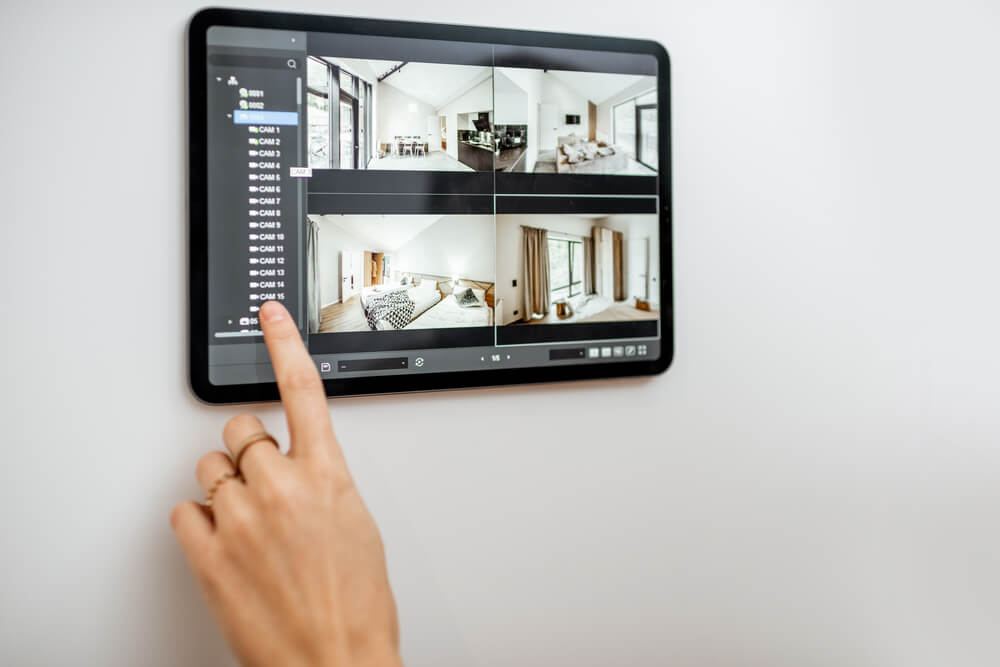
Mengetahui cara memutar ulang CCTV di HP penting bagi pengguna yang ingin mengecek kembali rekaman keamanan tanpa harus membuka monitor khusus. Melalui fitur playback, pengguna dapat melihat ulang berbagai kejadian yang terekam, seperti aktivitas di depan rumah, pergerakan di area toko, kedatangan paket, kendaraan yang melintas, hingga situasi mencurigakan di sekitar lokasi yang diawasi.
Fitur ini sangat membantu karena rekaman dapat diakses langsung melalui aplikasi di smartphone secara lebih praktis.
Agar rekaman CCTV bisa diputar ulang di HP, kamera harus memiliki media penyimpanan yang aktif dan terhubung dengan baik. Penyimpanan tersebut dapat berupa microSD, cloud storage, atau perangkat NVR/DVR yang sudah tersambung ke aplikasi.
Jika sistem penyimpanan berfungsi normal, pengguna dapat memilih tanggal, jam, dan bagian rekaman tertentu untuk diputar ulang sesuai kebutuhan.
Apa Itu Fitur Playback CCTV di HP?
Playback CCTV adalah fitur untuk memutar ulang rekaman video berdasarkan tanggal, waktu, atau momen tertentu. Berbeda dengan live view yang menampilkan kondisi secara langsung, playback digunakan untuk melihat rekaman yang sudah tersimpan.
Fungsi Playback untuk Keamanan Rumah dan Usaha
Fitur ini berguna untuk mengecek kembali aktivitas penting, seperti tamu yang datang, paket yang diterima, kendaraan yang lewat, pergerakan karyawan atau pelanggan, serta kondisi anak, lansia, dan area rawan di rumah maupun tempat usaha.
Syarat CCTV Bisa Diputar Ulang di HP
Agar rekaman bisa diputar ulang, CCTV harus aktif, sudah terhubung ke aplikasi di HP, memiliki media penyimpanan seperti microSD, cloud, atau NVR/DVR, serta didukung koneksi internet dan akses akun yang benar.
Baca Juga: CCTV Aktif atau Tidak? Begini Cara Mengecek Rekamannya dengan Mudah
Persiapan Sebelum Memutar Ulang Rekaman CCTV di HP
1. Pastikan CCTV Sudah Terhubung ke Aplikasi di HP
Sebelum memutar ulang rekaman, pastikan CCTV sudah berhasil terhubung ke aplikasi di HP. Jika kamera belum muncul di daftar perangkat, pengguna tidak akan bisa membuka live view maupun fitur playback.
2. Cek Media Penyimpanan CCTV
Playback hanya bisa digunakan jika CCTV memiliki media penyimpanan aktif. Penyimpanan tersebut bisa berupa microSD yang terpasang langsung di kamera, cloud storage untuk penyimpanan online, atau NVR/DVR untuk sistem CCTV dengan perekam terpusat. Untuk kebutuhan penyimpanan rekaman, Rabit juga menyediakan kategori Penyimpanan Video berupa SD Card CCTV.
3. Pastikan Tanggal dan Waktu Kamera Sudah Benar
Pengaturan tanggal dan waktu kamera perlu dicek agar rekaman mudah ditemukan. Jika waktu kamera tidak sesuai, misalnya kejadian terjadi pukul 20.00 tetapi timestamp berbeda, pengguna bisa kesulitan mencari rekaman yang tepat.
4. Gunakan Koneksi Internet yang Stabil
Memutar ulang rekaman CCTV membutuhkan koneksi yang stabil, terutama jika video beresolusi tinggi atau diakses menggunakan data seluler. Koneksi yang lemah dapat membuat playback lambat, patah-patah, atau gagal terbuka.
5. Pastikan Aplikasi dan Firmware Kamera Sudah Diperbarui
Aplikasi atau firmware kamera yang belum diperbarui bisa menyebabkan bug, menu playback tidak muncul, atau rekaman sulit diputar. Karena itu, pastikan aplikasi CCTV dan perangkat kamera selalu menggunakan versi terbaru.

Cara Memutar Ulang Rekaman CCTV di HP Step-by-Step
1. Buka Aplikasi CCTV di HP
Langkah pertama, buka aplikasi CCTV yang sesuai dengan merek atau sistem kamera yang digunakan. Setiap aplikasi biasanya memiliki tampilan berbeda, tetapi alur dasarnya hampir sama, yaitu memilih kamera, membuka menu rekaman, lalu menentukan waktu yang ingin dilihat ulang.
2. Pilih Kamera yang Ingin Diputar Ulang
Jika pengguna memiliki lebih dari satu CCTV, pilih kamera yang ingin dicek rekamannya. Misalnya kamera depan rumah, ruang tamu, gudang, area parkir, atau area kasir. Pemilihan kamera yang tepat akan memudahkan pengguna menemukan rekaman sesuai lokasi kejadian.
3. Masuk ke Menu Playback atau Rekaman
Setelah kamera dipilih, cari menu untuk melihat rekaman. Nama menu ini bisa berbeda di setiap aplikasi, seperti Playback, Replay, Record, History, Cloud Video, atau SD Card Recording. Menu inilah yang digunakan untuk mengakses video yang sudah tersimpan.
4. Pilih Tanggal Rekaman
Selanjutnya, pilih tanggal kejadian melalui kalender yang tersedia di aplikasi. Jika tanggal tertentu tidak bisa dipilih atau tidak menampilkan rekaman, kemungkinan CCTV tidak merekam pada hari tersebut atau media penyimpanannya tidak aktif.
5. Geser Timeline ke Jam yang Ingin Dicek
Setelah memilih tanggal, geser timeline ke jam yang ingin dilihat. Biasanya bagian timeline yang berwarna menunjukkan rekaman tersedia, sedangkan bagian kosong menandakan tidak ada video yang tersimpan pada waktu tersebut.
6. Tekan Tombol Play untuk Memutar Ulang CCTV
Tekan tombol play untuk mulai memutar rekaman CCTV. Pengguna juga dapat menggunakan fitur pause, maju, mundur, mempercepat video, atau memperbesar tampilan jika aplikasi mendukung fitur tersebut.
7. Simpan Cuplikan Jika Dibutuhkan
Beberapa aplikasi CCTV menyediakan fitur untuk menyimpan screenshot atau potongan video ke HP. Jika rekaman diperlukan sebagai bukti, simpan cuplikan berdasarkan tanggal, jam, dan lokasi kamera agar lebih mudah dicari kembali saat dibutuhkan.
Baca Juga: Perbedaan CCTV Analog vs IP: Pengertian, Kelebihan, Kekurangan, dan Rekomendasi Pilihan Terbaik
Tips Supaya Replay CCTV di HP Lebih Lancar
1. Gunakan WiFi Saat Mengakses Rekaman Panjang
Saat ingin melihat rekaman CCTV berdurasi panjang atau beresolusi tinggi, sebaiknya gunakan jaringan WiFi. Koneksi WiFi yang stabil dapat membantu proses playback berjalan lebih lancar dan mengurangi risiko video tersendat.
2. Pilih Resolusi Playback yang Sesuai
Beberapa aplikasi CCTV menyediakan pilihan kualitas video. Jika koneksi internet sedang lambat, pilih resolusi yang lebih rendah agar rekaman tetap bisa diputar tanpa terlalu sering loading atau patah-patah.
3. Jangan Membuka Terlalu Banyak Kamera Sekaligus
Membuka beberapa kamera dalam waktu bersamaan dapat membebani jaringan internet dan kinerja HP. Agar replay lebih stabil, fokuskan pemutaran pada satu kamera yang ingin dicek terlebih dahulu.
4. Bersihkan Cache Aplikasi CCTV
Cache aplikasi yang menumpuk dapat membuat aplikasi CCTV menjadi lambat. Pengguna bisa membersihkan cache melalui pengaturan HP agar aplikasi lebih ringan saat membuka live view maupun playback rekaman.
5. Gunakan SD Card yang Sesuai untuk CCTV
Gunakan SD Card yang mendukung perekaman video secara terus-menerus, bukan hanya kartu memori biasa. Untuk kebutuhan ini, Rabit menyediakan pilihan penyimpanan video berupa SD Card CCTV yang dapat membantu menyimpan rekaman keamanan dengan lebih praktis.
Masalah Umum Saat Memutar Ulang Rekaman CCTV di HP dan Solusinya
1. Rekaman CCTV Tidak Muncul di Aplikasi
Rekaman yang tidak muncul biasanya disebabkan oleh media penyimpanan yang belum terpasang, SD Card rusak, cloud storage belum aktif, atau fitur recording belum dinyalakan. Untuk mengatasinya, cek kembali pengaturan perekaman, pastikan penyimpanan terbaca, dan format SD Card melalui aplikasi jika diperlukan.
2. Playback CCTV Loading Terus
Playback yang terus loading umumnya terjadi karena koneksi internet lambat, server aplikasi sedang padat, atau sinyal kamera terlalu lemah. Solusinya, gunakan jaringan WiFi yang lebih stabil, restart aplikasi, atau dekatkan router ke posisi kamera agar koneksi lebih kuat.
3. Timeline Rekaman Kosong
Timeline kosong biasanya menandakan tidak ada rekaman pada tanggal tersebut, mode perekaman hanya aktif saat ada gerakan, atau kapasitas penyimpanan sudah penuh. Pengguna dapat mengecek mode recording, mengaktifkan continuous recording jika tersedia, dan memastikan ruang penyimpanan masih cukup.
4. Video Playback Patah-Patah
Video yang patah-patah bisa terjadi karena bandwidth rendah, kualitas video terlalu tinggi, atau HP sedang menjalankan terlalu banyak aplikasi. Untuk membuat playback lebih lancar, turunkan resolusi video, tutup aplikasi lain, dan gunakan koneksi internet yang lebih stabil.
5. Rekaman Tidak Bisa Diunduh ke HP
Beberapa aplikasi CCTV membatasi durasi unduhan, membutuhkan izin penyimpanan, atau hanya mengizinkan penyimpanan pada bagian rekaman tertentu. Solusinya, aktifkan izin akses penyimpanan di HP, potong klip menjadi lebih pendek, atau gunakan fitur screenshot dan video capture jika tersedia.
6. CCTV Offline Saat Ingin Melihat Rekaman
Saat CCTV offline, beberapa kamera tetap dapat merekam ke penyimpanan lokal seperti SD Card, tetapi rekaman tidak bisa diakses dari jarak jauh sampai kamera kembali online. Untuk mengatasinya, periksa aliran listrik, adaptor, router, dan koneksi internet kamera.
Pilihan Aplikasi Terbaik untuk Playback CCTV di HP
1. Aplikasi Bawaan dari Merek CCTV
Aplikasi bawaan dari merek CCTV biasanya menjadi pilihan utama karena paling sesuai dengan sistem kamera yang digunakan. Melalui aplikasi ini, pengguna umumnya bisa membuka live view, melihat rekaman, menerima notifikasi, dan mengatur penyimpanan dengan lebih mudah.
2. Aplikasi Smart Home untuk Kamera WiFi
Untuk CCTV pintar atau kamera WiFi, aplikasi smart home dapat digunakan untuk memantau kamera langsung dari HP. Selain melihat kondisi secara real-time, pengguna juga bisa mengakses rekaman, mengatur perangkat, dan menerima notifikasi saat ada gerakan terdeteksi.
3. Aplikasi CCTV dari Ekosistem Rabit Smart Home
Rabit memiliki ekosistem Smart CCTV Indoor dan Smart CCTV Outdoor untuk kebutuhan rumah, toko, dan kantor. Pilihan indoor Rabit mencakup PTZ A, PTZ X, PTZ Y, Indoor Mini, PTZ Pro+, dan PTZ Screen, sedangkan pilihan outdoor mencakup PTZ Dual Lens, Outdoor Armor IP67, PTZ Pro WiFi Dual Band, PTZ Ringlight, serta Outdoor Z Wide Angle.
Perangkat ini mendukung kebutuhan pemantauan yang lebih praktis melalui HP, termasuk untuk melihat area penting dan mengakses rekaman keamanan sesuai fitur kamera yang digunakan.
Pilih CCTV yang Mudah Dipantau dan Diputar Ulang dari HP
Ingin CCTV yang mudah dipantau dan rekamannya bisa dicek ulang langsung dari HP? Konsultasikan kebutuhan keamanan rumah, toko, kantor, ruko, atau tempat usaha Anda bersama Rabit. Tim Rabit dapat membantu merekomendasikan pilihan Smart CCTV Indoor, Smart CCTV Outdoor, serta penyimpanan video yang sesuai dengan kebutuhan penggunaan harian.
Dengan perangkat CCTV yang tepat, proses pemantauan menjadi lebih praktis dan rekaman penting dapat dicek kembali saat dibutuhkan. Mulai dari area dalam rumah, halaman, garasi, toko, hingga ruang usaha, Rabit siap membantu Anda memilih solusi keamanan yang lebih mudah digunakan melalui HP.